
小さな初期スコープを設定する
安定した構造、既知の所有者、および既存のベースラインレポートを持つデータを選択してください。最初の接続には、1 つの承認されたビジネスビューで十分な場合があります。各フィールドについて、そのビジネス上の意味、単位、時間の種類、およびユーザーがそれを表示できるかどうかを文書化します。
利用環境で対応する接続方式とデータベースのバージョンを確認してください。ロゴはデータソースを識別する目印です。互換性と権限の付与方法は個別に確認します。
ID と接続の詳細を準備する
- 専用の読み取り専用テスト ID を作成し、タスクに必要なオブジェクトへのアクセスを許可します。
- アプリケーションからデータソースへのネットワークパスと、暗号化および証明書の要件を確認します。
- 組織によって承認されたセキュリティプロセスを通じて資格情報を構成します。スクリーンショット、ドキュメント、Web ページにそれらを含めないでください。
- 環境の違いとクエリの問題を区別できるように、デフォルトのデータベース、タイムゾーン、文字セット、および更新頻度を記録します。
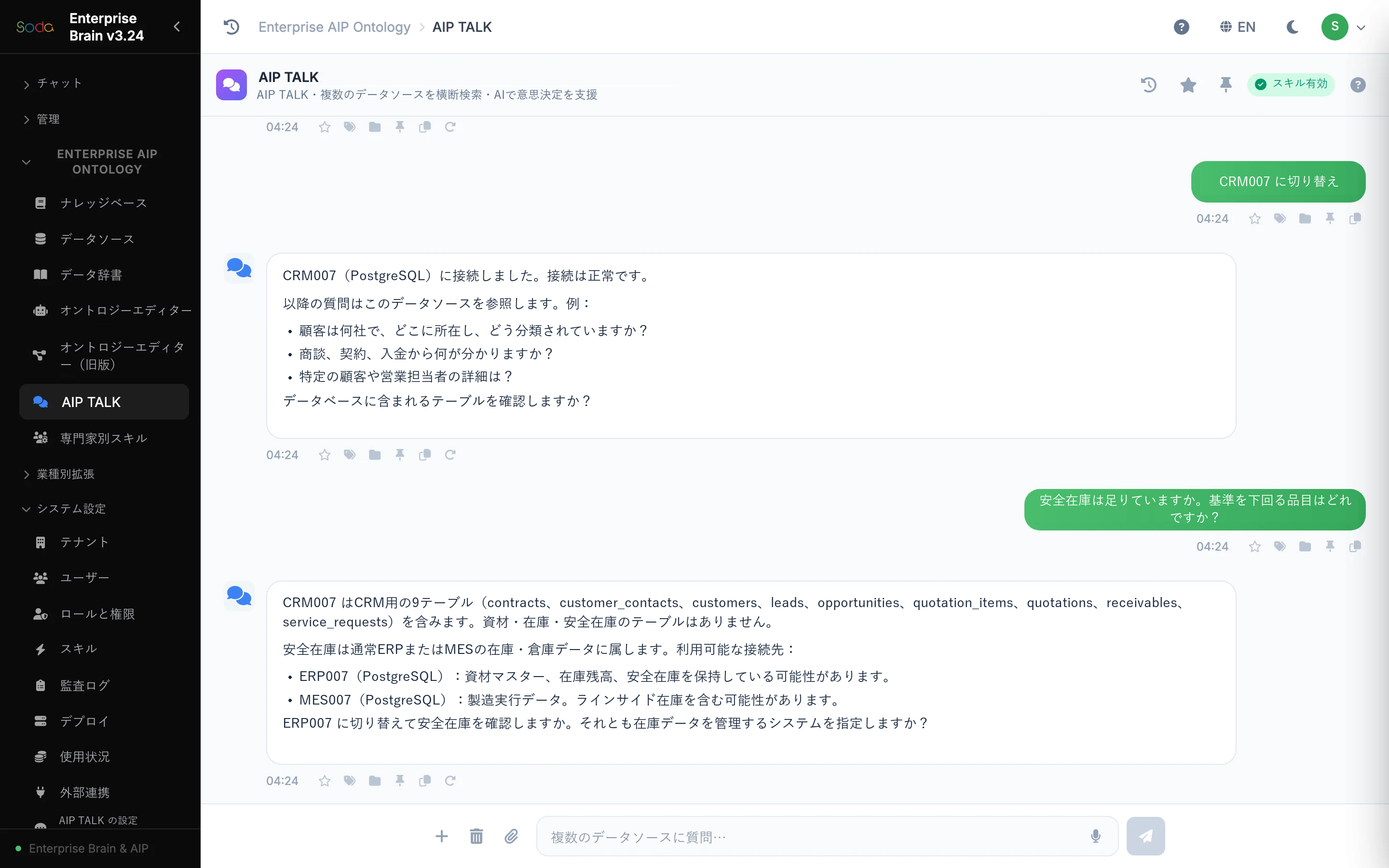
4段階で接続を確認
- 接続を確認するには、コネクタの構成ガイドに従って、到達可能性と認証をテストします。
- 構造を確認するには、表示されているテーブル、フィールド、タイプ、および関係を検査します。非表示にする必要があるオブジェクトを探します。
- ビジネス結果を確認するには、一定期間の行数、キー集計、および NULL 値をベースラインレポートと照合します。
- 権限を確認するには、2 番目のテスト ID を使用してクエリを繰り返し、行スコープと機密フィールドが予想どおりに制限されていることを確認します。
空の結果と失敗したクエリを区別する
結果が空の場合は、期間に一致するレコードがないか、ステータスフィルターまたはアクセススコープが変更されたことを意味する可能性があります。失敗した接続には、個別の実行ステータスが必要です。一般的な「データなし」メッセージでは違いがわかりにくくなります。ソースを確認してから、フィルター、ID、および更新ステータスを確認します。
2 番目のシステムを追加するときは、主キー、ビジネス ID、組織定義、および時間フィールドを比較します。接続が機能している場合でも、同じ名前のフィールドが異なるビジネス事実を表す可能性があります。
このガイドは役に立ちましたか?